Double Click Command Maker
将命令行命令制作成双击运行的文件
制作双击命令
一个 macOS 小工具:把你常用的命令行指令,做成「双击就能运行」的文件。
再也不用打开终端、手打那一长串命令了。
它解决什么问题
有些操作在 Mac 上只能用命令行完成,比如刷新 DNS、清理内存缓存、重启打印服务。
每次都要打开「终端」、翻出那条命令、复制粘贴、回车 —— 对不常碰命令行的人来说很折腾。
这个小工具的作用,就是把一条命令打包成一个文件。做好之后,它会像普通 App 一样待在桌面或程序坞里,双击就开始干活,只需要输一次开机密码。
怎么用
第一步:做一个新的双击文件
-
双击文件夹里的
制作双击命令.command -
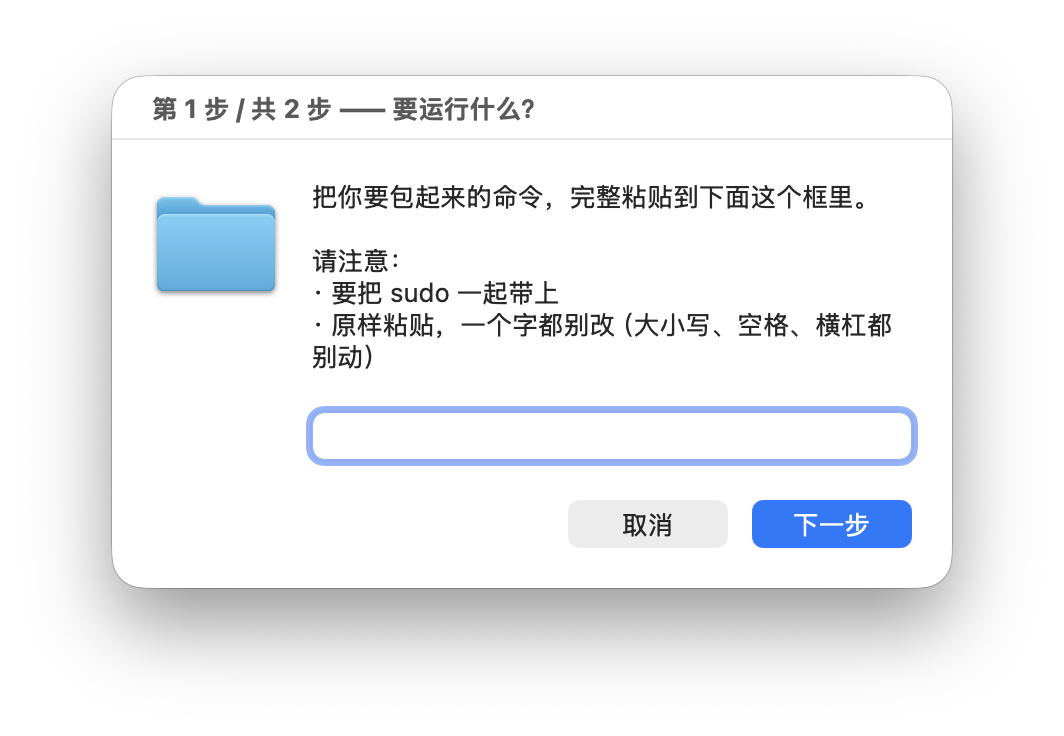
弹出窗口问「要运行什么命令」——
把你那条命令完整粘贴进去(
sudo要一起带上),点「下一步」 -
弹出窗口问「这个文件叫什么名字」——
起个好记的,比如「清理内存」「刷新DNS」,点「制作」
-
弹出「制作完成」的提示,点「好」
搞定。同一个文件夹里就多出了你刚才起的那个名字的文件。
第二步:用起来
把做好的文件拖到桌面、拖到程序坞,随便你放哪。
以后双击它就行:
-
自动弹出终端窗口
-
窗口里出现
Password:—— 在这里输你的开机密码,按回车 -
命令开始执行
-
执行完弹窗告诉你「执行完成」还是「执行失败」
三件必须知道的事
1. 输密码时屏幕上什么都不显示
你敲密码,光标不动,也不会出现 **** 这样的星号,看起来像没反应。
这是 Mac 故意的保护设计,不是坏了。 正常敲完,按回车就行。
不知道这一点的人,几乎都会以为键盘失灵 —— 所以特意写在这里。
2. 终端窗口不会自己关掉
点完「好」之后,终端窗口会停在那里,显示「进程已完成」之类。
这是正常的,点左上角红点关掉即可。
3. 提示是可信的
-
显示「执行完成」= 命令真的成功了
-
显示「执行失败」= 命令确实没跑成功,多半是命令本身有问题
看到「执行失败」就说明真的出问题了,不是你操作错了。
以后想改命令怎么办
不用重新做,你自己就能改:
-
在文件上右键 →「打开方式」→「文本编辑」
(注意:不要直接双击,双击就直接运行了)
-
找到中间这一行,改掉命令部分:
# ↓↓↓ 你要执行的命令,就是下面这一行 ↓↓↓ sudo xxxxxxx ← 改这一行 # ↑↑↑ 就这一行,以后想改命令就改它 ↑↑↑ -
存盘(Command + S),关掉。下次双击就是新命令了。
⚠️ 文件里其他部分别动,动了可能就不灵了。
常见问题
双击了没反应?
等几秒。如果一直没反应,多半是文件放在了 iCloud 云盘里、还没同步下来。
把文件拖到桌面上再双击试试。
提示「来自身份不明的开发者」,不让打开?
在这个文件上右键 →「打开」→ 再点一次「打开」。
只需做一次,以后就正常了。
想把文件名改掉?
直接在访达里改名就行,不影响使用。
但别把结尾的 .command 去掉,去掉了就不能双击运行了。
做出来的文件不想要了?
直接删掉,跟删普通文件一样。不影响「制作双击命令」,随时可以重新做。
运行环境
-
macOS
-
不需要安装任何额外软件,用系统自带的功能实现(
bash+ AppleScript)
关于这个工具本身
制作双击命令.command 是一个自动化脚本,用来自动生成上面说的那种双击文件。
它本身不需要修改,也不会收集或上传任何信息 —— 所有操作都在你自己的电脑上完成。
安全提醒
做出来的双击文件会用 sudo 执行命令,也就是说它拥有和你本人一样的系统权限。
-
只把你自己确认过、看得懂的命令做成双击文件
-
别人发来的
.command文件,先右键用「文本编辑」打开看清楚里面写了什么,再决定要不要双击